
扑克之星Windows下载:安装环境与活动参与前的准备

对于习惯在电脑上玩牌的玩家来说,扑克之星Windows下载是进入桌面端的第一步。相比手机端,Windows客户端在牌桌显示面积、多桌操作和长时间使用体验上往往更有优势,因此不少用户会优先选择在电脑上安装使用。
不过,下载本身并不复杂,真正容易出问题的环节往往在下载之前的准备和下载之后的确认。本文围绕扑克之星Windows下载的完整流程,梳理安装环境核对、安装包获取与校验、安装过程要点以及下载完成后的验证步骤,帮助读者减少反复重装的时间成本。
桌面端在扑克之星使用场景中的定位
桌面端与移动端共用同一账号体系,牌桌、账户余额和参与记录通常是一致的。但两者的界面布局和操作方式存在明显差别,桌面端更适合同时查看多个牌桌、调整窗口大小以及使用键盘进行快捷操作。
如果平时主要在固定地点、较长时间地玩牌,Windows客户端通常是更顺手的选择;如果经常在外出状态碎片化使用,移动端会更方便。理解这一点,有助于判断自己是否真的需要完成扑克之星Windows下载。
需要同时开多个牌桌或频繁切换窗口时,桌面端更合适
希望牌桌信息显示更完整、更易阅读时,桌面端更合适
主要在移动场景下短时间使用时,移动端更合适
下载前的系统环境核对
在开始下载之前,建议先确认电脑的操作系统版本、剩余磁盘空间和网络状态。较老的操作系统版本可能无法安装最新客户端,磁盘空间不足也可能导致安装中途失败,这些都属于常见但容易忽略的问题。
此外,安全软件有时会拦截安装程序的正常写入操作。如果此前出现过安装失败的情况,可以先查看安全软件的拦截记录,再决定是否需要临时调整设置,而不是直接反复重新下载。
| 核对项 | 建议状态 |
|---|---|
| 操作系统 | 使用官方仍支持的Windows版本 |
| 磁盘空间 | 预留充足空间供安装与后续更新 |
| 网络环境 | 连接稳定,避免下载中断 |
| 安全软件 | 确认未误拦截安装程序 |
安装包获取与安装过程要点
获取安装包时,应通过官方渠道进行,避免使用来源不明的第三方下载站。第三方站点的安装包可能被重新打包,存在捆绑或无提示修改的风险,后续出现登录异常时也更难排查。
下载完成后,建议先确认文件大小与官方说明是否大致相符,再进行安装。安装过程中尽量保持网络连接稳定,不要中途强制关闭安装程序,否则可能留下不完整的文件,导致下次启动时提示错误。
安装路径建议保持默认,除非有明确的磁盘规划需求。自定义路径虽然可行,但部分用户会因为路径中包含特殊字符而遇到启动异常,默认路径通常能减少这类问题。
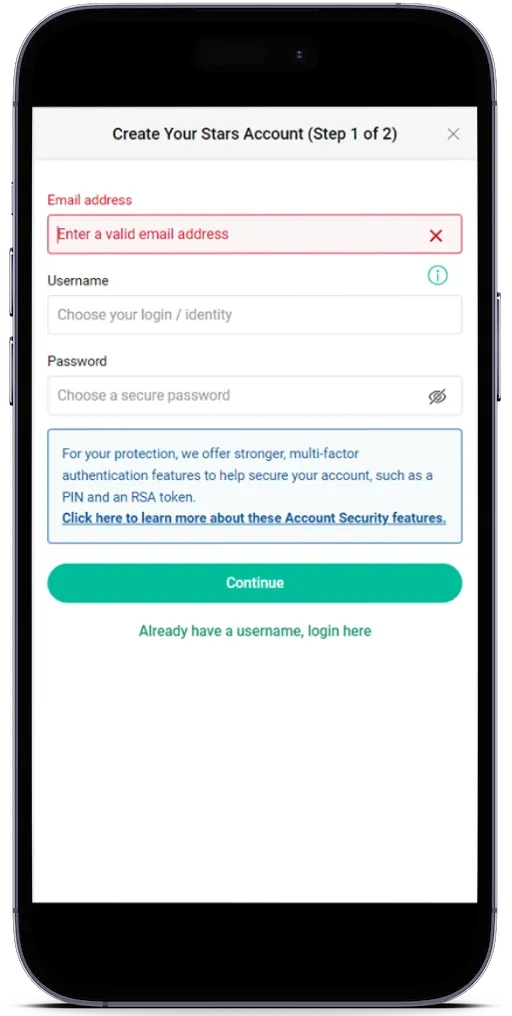
下载完成后的验证与更新检查
安装完成后,先启动客户端并确认能否正常进入登录界面。如果能进入但提示需要更新,属于正常情况,按提示完成更新即可。若长时间停留在更新界面,可以检查网络或稍后重试。
登录前建议核对一次客户端版本信息,确认与当前官方发布版本一致。版本过旧可能影响部分功能的正常使用,也会在参与活动或赛事时出现入口显示不一致的情况。
启动后确认能正常进入登录界面
检查是否有待完成的更新提示
核对客户端版本信息是否与官方一致
登录后确认账户余额与牌桌信息显示正常
总结
扑克之星Windows下载本身并不复杂,关键在于下载前的环境核对、安装过程中的稳定操作,以及安装后的版本验证。把这三步做扎实,多数常见的安装与启动问题都可以提前规避,后续参与牌桌和活动时也更省心。
常见问题
常见问题
扑克之星Windows下载后无法安装是什么原因?
常见原因包括操作系统版本过旧、磁盘空间不足、安全软件拦截以及安装包下载不完整。可以先逐项核对,再尝试重新下载或用管理员权限运行安装程序。
可以从第三方网站下载扑克之星客户端吗?
不建议。第三方站点的安装包可能被重新打包,存在捆绑软件或文件被修改的风险,后续出现登录或更新异常时也更难排查。建议通过官方渠道获取安装包。
安装完成后需要每次都检查更新吗?
不需要手动频繁检查,客户端通常会在启动时自动提示更新。如果长时间未更新,或发现功能入口与官方说明不一致,可以主动检查一次版本信息。